Cara Backup file kita di Microsoft outlook Express
Tentunya kalian tak inginkan data yg ada pada Microsoft outlook Express kalian hilang saat computer hank, di format ulang, kerusakan pada aplikasi Microsoft outlook Express.
Berikut ini merupakan Cara nge-Backup file yg ada pada Microsoft outlook Express.
Pertama tentu saja masuk ke aplikasi outlook Express 6.
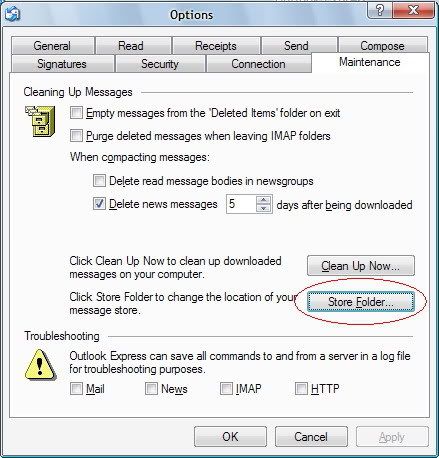
Setelah itu klik Tool, option trus klik maintenance..maka akan muncul windows

Langkah berikutnya, klik aja Store Folder. muncul windows

Copy ja address C:\Documents and Settings\Sudarma\Local Settings\Application Data\Identities\{BA6F569B-9DC2-47C4-9CA6-1BA55C4A2B0F}\Microsoft\Outlook Express
Alamat itu lumayan lama lo kalo kita ketik manual.
Habis to kita pastekan di address bar
nah ketemu foldernya save ke flash or kmana ajah . .
CARA KILATNYA FROM :http://infogaptek.com
Cara Cepat Backup Email Outlook Express
* Written by Adi Murvianto
* Posted March 2, 2009 at 4:55 pm
Berikut ini tips kilat untuk membackup email anda di Outlook Express :
1. [Cek folder penyimpan data email]
> Buka menu Tools – Options
> Klik tab Maintenance
> Klik tombol Store Folder (lihat gambar dibawah)

2. [Zip file data email]
> Blok text yang ada di kotak Store Location tersebut
> Lalu Copy – Paste ke Windows Explorer untuk membuka folder tempat penyimpanan e-mail
> Setelah itu ZIP-lah semua file yang ada disitu
3. [Selesai]
> Simpan file zip yang telah terbentuk ke sebuah folder atau simpan ke CD/DVD
Sedangkan untuk mengembalikan (restore) hasil backup tersebut atau jika ingin memindah ke komputer lain, gunakan cara ini:
1. Extract file zip yang telah dibuat tadi ke sebuah folder (misal:D:Outlook_Data)
2. Masuk ke Outlook Express
3. Buka menu Tools – Options – Maintenance (seperti langkah2 diatas)
4. Klik tombol [Store Folder]
5. Lalu klik tombol [Change]
6. Pilih folder yang dimaksud (di point no. 1)
7. Tutup Outlook Express, lalu buka lagi
8. Selesai.
SELANJUTNYA
A. Langkah pertama
1.Masuk ke Microsoft Outlook (2003,2007,etc)
2.Pilih file > import & export
3.Pilih import from another program or file
4.Pilih import from outlook express .
5.Ada konfirmasi “would you like to import email address from
outlook,etc
6.Pilih yes dan selesai Langkah pertama
B. Langkah Kedua (untuk membackup data di outlook termasuk
email,contacts,calendar,dll yg ada di outlook kecuali settingan)
1.Dengan anggapan data sudah di import dari outlook express (jika
belum ada lihat langkah pertama)
2.Buka Microsoft outlook
3.Pilih file>export & import
4.Pilih export to a file
5.Pilih personal folder file (*.pst)
6.Pilih foldernya misal Personal Folder File atau [EMAIL PROTECTED]
atau email kantor
7.Kalau mau semua contacts,calendar,appointment,email,etc kasih tanda
di kolom (include subfolders yg ada di pojok kiri bawah)
8.Terus pilih mau save dimana n namanya apa.
9.Pilih allow duplicate items atau apa saja terserah mau settingan
seperti apa.
10.Masukan password kalau mau datanya dipassword kalau tidak biarkan
kosong saja. Klik OK (ps: password ini berguna jika setiap kali mau membuka
outlook harus confirm password jika tidak outlook tidak akan bisa diakses).
11.Kalau pakai password ada menu konfirmasi kolom input password.
12.Tunggu proses export dimulai ada progress barnya. Setelah itu tinggal
di copy file *.pst nya yg tadi disimpan.
C. Langkah Ketiga (import file outlook yg dibackup)
1.Masuk ke Microsoft Outlook (2003,2007,etc)
2.Pilih file > import & export
3.Pilih import from another program or file
4.Pilih import from personal foder file
5.Selebihnya caranya sama tinggal ikutin saja mudah kok
6.Ingat ada menu konfirmasi mau disimpan dimana file yg diimport tadi
pilih folder yg sesuai (ie : folder email kantor pilih tempat di email
kantor) , Jika belum ada default saja personal folder.
7.Masukin password jika diminta,klik ok
8.Selamat mencoba
BUAT RESTORE KEMBALI
semua data-data outlook itu tersimpan di satu file, ekstensi nya *.pst. Saya pribadi aga lupa dimana lokasi pastinya, yang pasti dari bermula dari folder ‘document & settings’, dan didalamnya masuk ke folder lain yang di hide. Kalo mau mudahnya mungkin langsung search aja, dia pasti langsung ketemu.
Nah, kalo uda ketemu dan dicocokkan ‘modified date’ nya kurang lebih benar dan ukuran file sudah tidak dalam kB lagi (kalo sering digunakan, pasti sudah ukuran MB), tinggal dicopy saja file tersebut, by default namanya ‘Outlook.pst’
Sekarang bagaimana cara restore nya? mudah saja, ketika melakukan instalasi outlook yang baru, masuk ke Tools -> Email Account -> view or change email account. Setelah itu pilih tab ‘new outlook data file’, pilih Office Outlook Personal Folder File [jangan yang Outlook 97-2002 Personal Folder File, karena ada batasnya, kalo ga salah cuma sampai 200MB saja, setelah itu harus membuat file baru, karena akan di-reject]. Nah, lanjut, setelah itu tinggal pilih saja file .pst yang sudah kita amankan tadi, dan setelah itu akan muncul di outlook kita..
Tentunya kalian tak inginkan data yg ada pada Microsoft outlook Express kalian hilang saat computer hank, di format ulang, kerusakan pada aplikasi Microsoft outlook Express.
Berikut ini merupakan Cara nge-Backup file yg ada pada Microsoft outlook Express.
Pertama tentu saja masuk ke aplikasi outlook Express 6.
Setelah itu klik Tool, option trus klik maintenance..maka akan muncul windows

Langkah berikutnya, klik aja Store Folder. muncul windows

Copy ja address C:\Documents and Settings\Sudarma\Local Settings\Application Data\Identities\{BA6F569B-9DC2-47C4-9CA6-1BA55C4A2B0F}\Microsoft\Outlook Express
Alamat itu lumayan lama lo kalo kita ketik manual.
Habis to kita pastekan di address bar
nah ketemu foldernya save ke flash or kmana ajah . .
CARA KILATNYA FROM :http://infogaptek.com
Cara Cepat Backup Email Outlook Express
* Written by Adi Murvianto
* Posted March 2, 2009 at 4:55 pm
Berikut ini tips kilat untuk membackup email anda di Outlook Express :
1. [Cek folder penyimpan data email]
> Buka menu Tools – Options
> Klik tab Maintenance
> Klik tombol Store Folder (lihat gambar dibawah)
2. [Zip file data email]
> Blok text yang ada di kotak Store Location tersebut
> Lalu Copy – Paste ke Windows Explorer untuk membuka folder tempat penyimpanan e-mail
> Setelah itu ZIP-lah semua file yang ada disitu
3. [Selesai]
> Simpan file zip yang telah terbentuk ke sebuah folder atau simpan ke CD/DVD
Sedangkan untuk mengembalikan (restore) hasil backup tersebut atau jika ingin memindah ke komputer lain, gunakan cara ini:
1. Extract file zip yang telah dibuat tadi ke sebuah folder (misal:D:Outlook_Data)
2. Masuk ke Outlook Express
3. Buka menu Tools – Options – Maintenance (seperti langkah2 diatas)
4. Klik tombol [Store Folder]
5. Lalu klik tombol [Change]
6. Pilih folder yang dimaksud (di point no. 1)
7. Tutup Outlook Express, lalu buka lagi
8. Selesai.
SELANJUTNYA
A. Langkah pertama
1.Masuk ke Microsoft Outlook (2003,2007,etc)
2.Pilih file > import & export
3.Pilih import from another program or file
4.Pilih import from outlook express .
5.Ada konfirmasi “would you like to import email address from
outlook,etc
6.Pilih yes dan selesai Langkah pertama
B. Langkah Kedua (untuk membackup data di outlook termasuk
email,contacts,calendar,dll yg ada di outlook kecuali settingan)
1.Dengan anggapan data sudah di import dari outlook express (jika
belum ada lihat langkah pertama)
2.Buka Microsoft outlook
3.Pilih file>export & import
4.Pilih export to a file
5.Pilih personal folder file (*.pst)
6.Pilih foldernya misal Personal Folder File atau [EMAIL PROTECTED]
atau email kantor
7.Kalau mau semua contacts,calendar,appointment,email,etc kasih tanda
di kolom (include subfolders yg ada di pojok kiri bawah)
8.Terus pilih mau save dimana n namanya apa.
9.Pilih allow duplicate items atau apa saja terserah mau settingan
seperti apa.
10.Masukan password kalau mau datanya dipassword kalau tidak biarkan
kosong saja. Klik OK (ps: password ini berguna jika setiap kali mau membuka
outlook harus confirm password jika tidak outlook tidak akan bisa diakses).
11.Kalau pakai password ada menu konfirmasi kolom input password.
12.Tunggu proses export dimulai ada progress barnya. Setelah itu tinggal
di copy file *.pst nya yg tadi disimpan.
C. Langkah Ketiga (import file outlook yg dibackup)
1.Masuk ke Microsoft Outlook (2003,2007,etc)
2.Pilih file > import & export
3.Pilih import from another program or file
4.Pilih import from personal foder file
5.Selebihnya caranya sama tinggal ikutin saja mudah kok
6.Ingat ada menu konfirmasi mau disimpan dimana file yg diimport tadi
pilih folder yg sesuai (ie : folder email kantor pilih tempat di email
kantor) , Jika belum ada default saja personal folder.
7.Masukin password jika diminta,klik ok
8.Selamat mencoba
BUAT RESTORE KEMBALI
semua data-data outlook itu tersimpan di satu file, ekstensi nya *.pst. Saya pribadi aga lupa dimana lokasi pastinya, yang pasti dari bermula dari folder ‘document & settings’, dan didalamnya masuk ke folder lain yang di hide. Kalo mau mudahnya mungkin langsung search aja, dia pasti langsung ketemu.
Nah, kalo uda ketemu dan dicocokkan ‘modified date’ nya kurang lebih benar dan ukuran file sudah tidak dalam kB lagi (kalo sering digunakan, pasti sudah ukuran MB), tinggal dicopy saja file tersebut, by default namanya ‘Outlook.pst’
Sekarang bagaimana cara restore nya? mudah saja, ketika melakukan instalasi outlook yang baru, masuk ke Tools -> Email Account -> view or change email account. Setelah itu pilih tab ‘new outlook data file’, pilih Office Outlook Personal Folder File [jangan yang Outlook 97-2002 Personal Folder File, karena ada batasnya, kalo ga salah cuma sampai 200MB saja, setelah itu harus membuat file baru, karena akan di-reject]. Nah, lanjut, setelah itu tinggal pilih saja file .pst yang sudah kita amankan tadi, dan setelah itu akan muncul di outlook kita..
No comments:
Post a Comment